


每次写博客、发文档最烦的就是传图片:截图保存 -> 打开网页图床 -> 上传图片 -> 复制 Markdown 链接 -> 粘贴到文章里。一套流程下来非常打断写作思路。
配合我们前面搭建好的 Cloudflare 图床,用开源工具 PicGo 可以把整套动作压缩为一次快捷键:截图后按 Ctrl + Shift + P,图片秒传云端,剪贴板自动拿到 Markdown 链接。
本文手把手记录 PicGo 的下载安装、界面汉化、Node.js 环境准备以及接入 CloudFlare-ImgBed 的全过程。
---
什么是 PicGo
简单说,它是一个桌面的图床管理工具(开源地址:Molunerfinn/PicGo),支持 macOS、Windows 和 Linux。
核心优势:
支持全局快捷键,截图后一键上传;
自动把返回的图片地址转换成 Markdown、HTML 或纯 URL 写入剪贴板;
插件生态丰富,能无缝对接各类自建图床 API;
内置相册,随时查看和复制历史上传的图片。
---
准备工作
跟着本文操作前,确保准备好以下内容:
已部署好的个人图床:比如基于 CloudFlare-ImgBed 部署的站点(以
https://img.kirep.top为例);图床上传密码 (
authCode):部署时设置的鉴权码;Node.js 环境:用于下载与运行第三方图床插件。
---
部署与配置步骤
第一步:下载与安装 PicGo
从 GitHub Releases 获取最新版安装包:
官方直链 (v3.0.4 - 64位):PicGo-3.0.4-x64.exe (GitHub)
国内高速镜像通道:PicGo-3.0.4-x64.exe (国内加速镜像)
运行安装向导,一路点击下一步即可。安装路径建议保持规范(如 D:\tools\PicGo 或 D:\Apps\PicGo)。
---
第二步:切换为简体中文(界面汉化)
PicGo 本身就是国内开发者开发的,原生自带官方简体中文,不需要额外下载汉化包。
如果安装完默认是英文,按这几步切换:
点击左侧导航栏下方的 齿轮图标 (Settings);
找到 General -> Language;
下拉菜单选择
简体中文,界面会立刻刷新生效。
---
第三步:检查或配置 Node.js 环境(安装插件必需)
PicGo 安装第三方插件依赖底层的 npm 包管理器。
如果你电脑还没装过 Node.js:
访问 Node.js 官方中文站 下载 LTS(长期支持版) 的
.msi安装包;或者按下Win + X键打开终端,在 PowerShell 中直接运行:
winget install OpenJS.NodeJS.LTS安装时一路下一步,保持默认勾选“Add to PATH”;
打开终端运行下面两行命令,看到版本号就说明环境配置成功:
   node -v
   npm -v
(可选)国内推荐将 npm 设为国内镜像,避免插件下载缓慢或超时:
npm config set registry https://registry.npmmirror.com---
第四步:安装 CloudFlare-ImgBed 专属插件
PicGo 官方商店没有内置我们的自定义图床,需要装一个社区开源的适配插件:
点击左侧的 【插件设置】(拼图图标);
搜索框输入
cloudflare-imgbed-uploader;找到作者为
wangwenjier的插件,点击 【安装】;等几秒提示安装完成后,确认开关为打开状态:
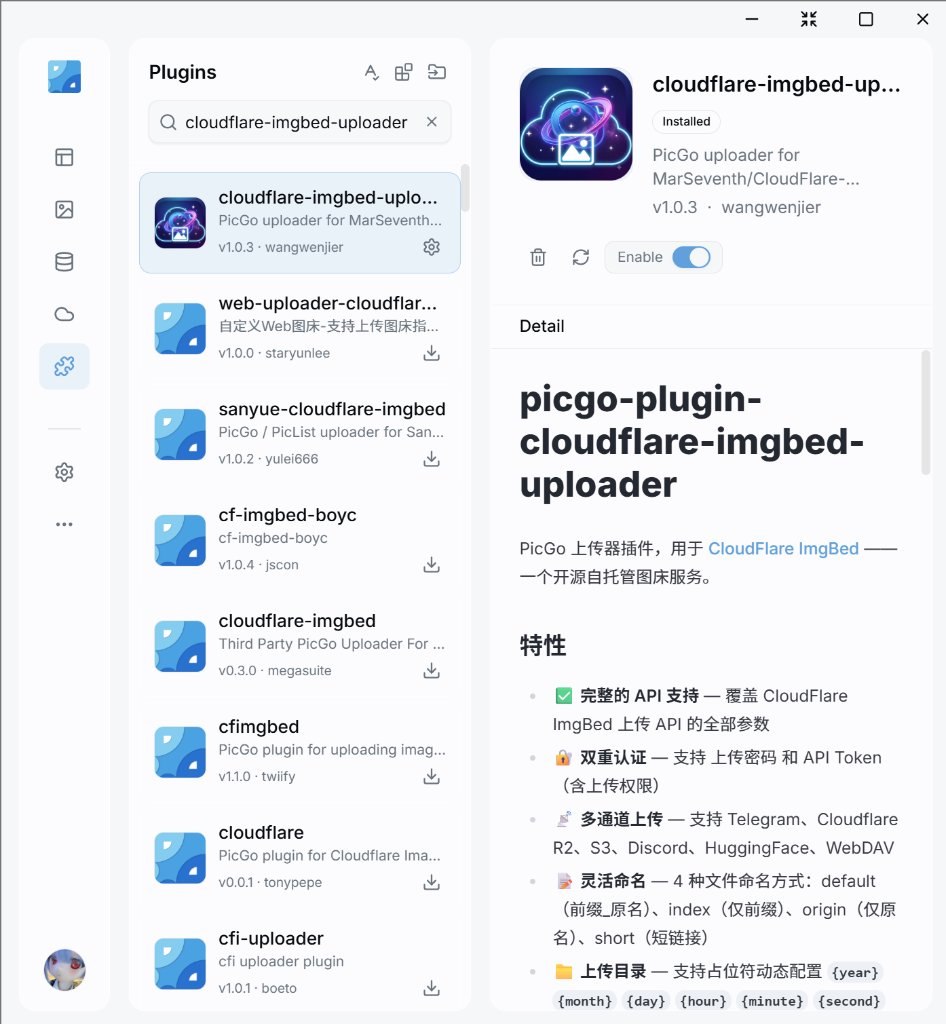
退出托盘并重启一次 PicGo,确保插件完全加载。
---
第五步:配置图床参数
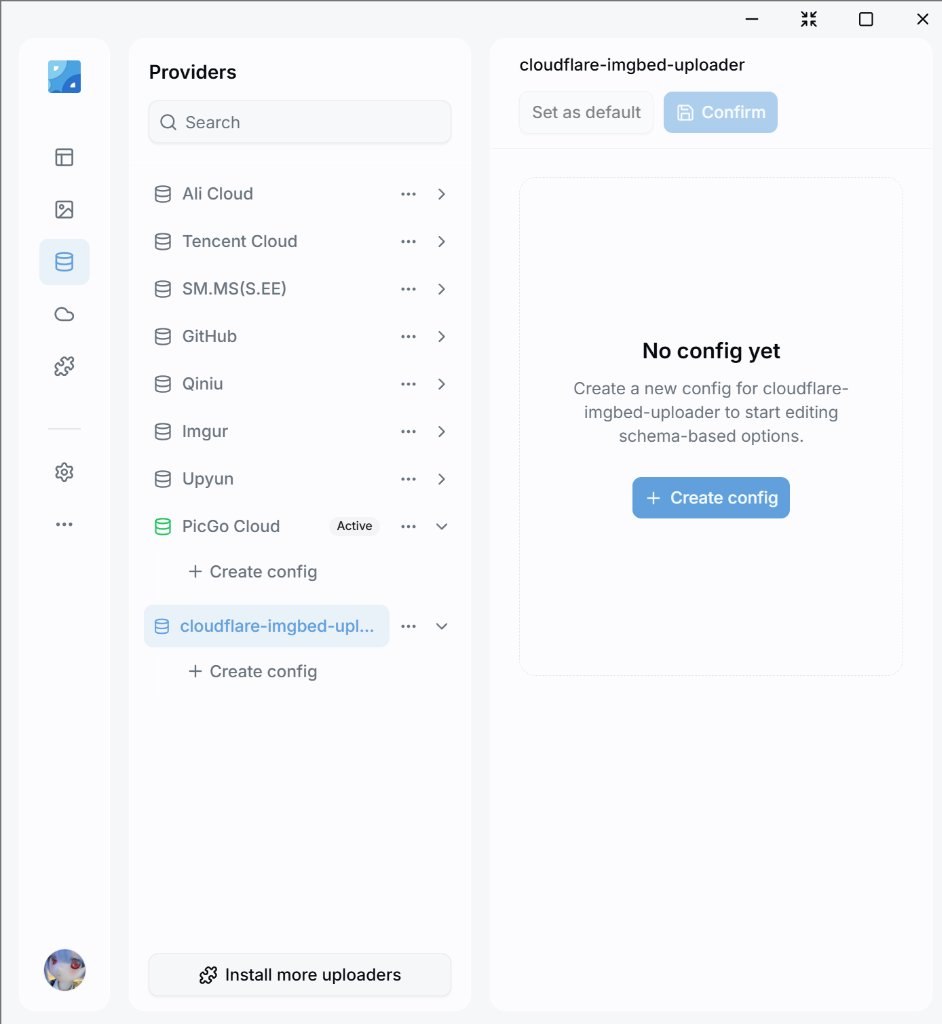
重启后点击左侧 【图床设置】(数据库圆柱图标),展开找到 【Cloudflare ImgBed】;
点击右侧的
+ Create config新建配置:
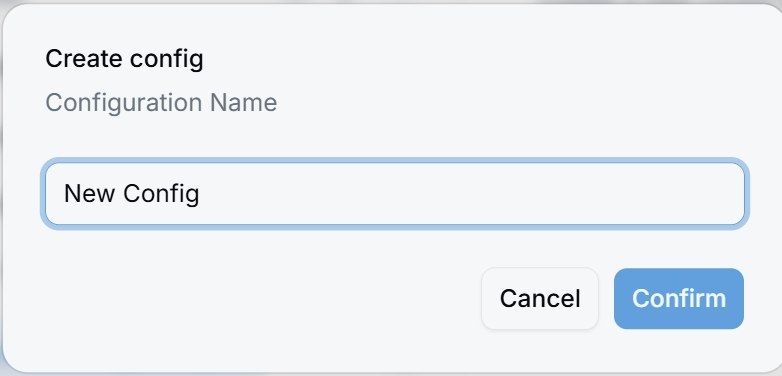
弹出窗口输入配置名称(例如
img.kirep.top),点击确定:
在右侧详细表单中依次填入以下参数:
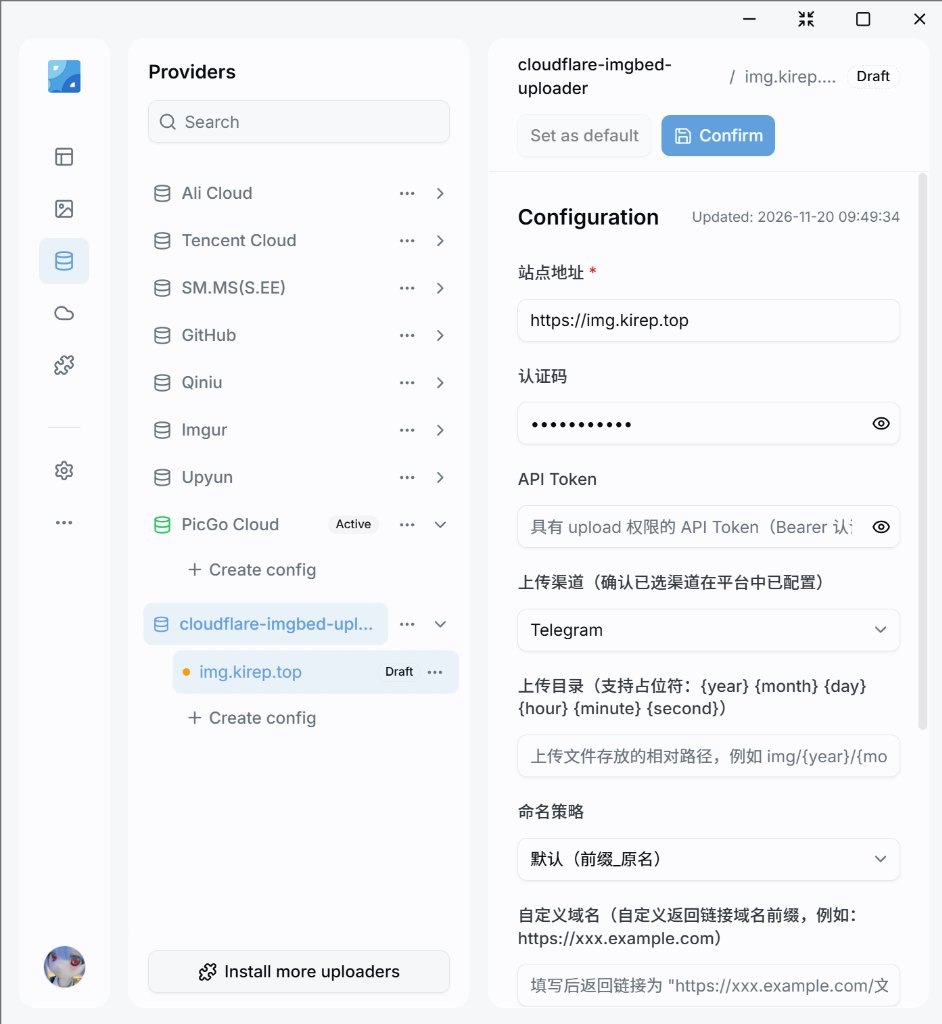
| 配置项 | 填写内容 | 说明 |
|---|---|---|
站点地址 (baseUrl) | https://img.kirep.top | 你的图床主域名,末尾千万不要带 /upload |
认证码 (authCode) | 你的上传密码 | 对应部署图床时的防盗刷密码 |
上传渠道 (uploadChannel) | telegram | 免海外信用卡模式,选择 Telegram 渠道 |
| API Token / 目录 / 自定义域名 | 留空 | 保持默认即可 |
填好后,点击右上角的 【Confirm】(保存),再点击旁边的 【Set as default】(设为默认);
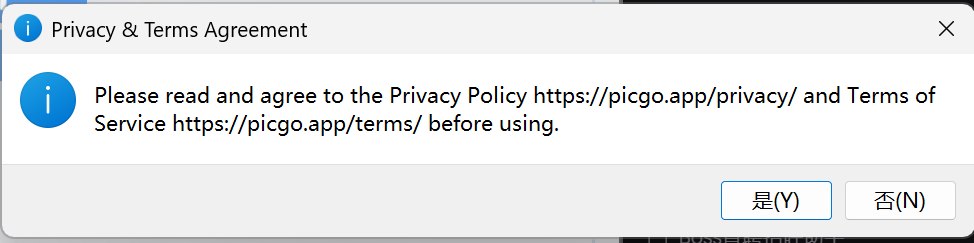
首次点击如果弹出用户协议与隐私提示,直接点 【是(Y)】 即可:
---
日常使用
回到左侧第一个图标 【上传区】,看到顶部显示绿色的 cloudflare-imgbed-uploader / img.kirep.top,就说明一切就绪:
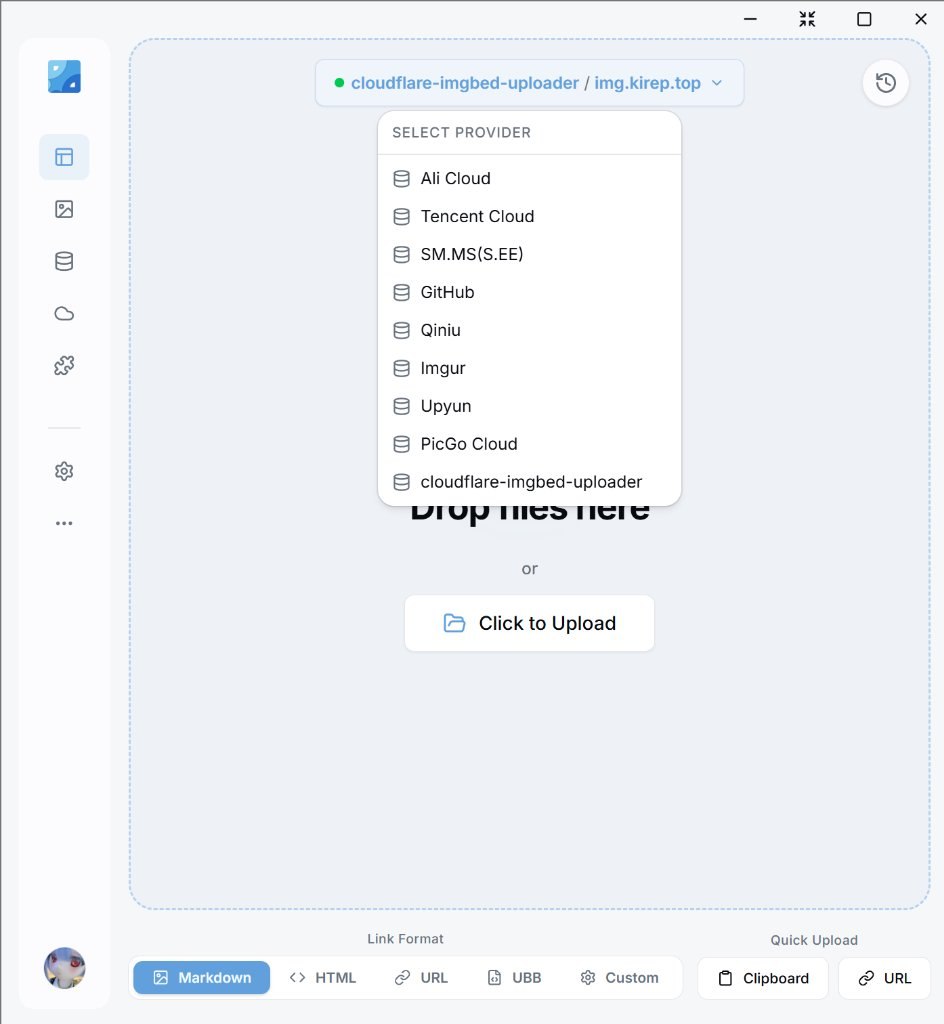
设置格式:在窗口下方将“链接格式”切换为
Markdown;快捷上传:
- - 方式 A:直接将本地图片拖拽进入中间虚线区域;
- - 方式 B:任意工具截图后,点击右下角 Clipboard 按钮(或直接按全局快捷键
Ctrl + Shift + P)。
秒拿链接:
屏幕右下角弹出上传成功提示,此时剪贴板已经写入了图片外链:
直接在文章编辑器里 Ctrl + V 粘贴即可。
历史相册:点击左侧第二个 【相册】 图标,可以查看所有传过的历史图片,支持点击复制链接或批量删除。
---
常见问题
上传报错或返回 404:检查图床设置里的
baseUrl,确保填的是纯域名(如https://img.kirep.top),不要在末尾加上/upload。提示鉴权失败或 403:检查认证码(
authCode)是否和图床后台配置的密码一致,注意大小写。插件无法安装或一直在转圈:一般是网络超时,检查 Node.js 环境是否安装成功,并在终端执行
npm config set registry https://registry.npmmirror.com换用国内镜像源。
配合自建图床,用 PicGo 实现截图一键转 Markdown 外链
本文采用 CC BY-NC-SA 4.0 许可协议,转载请注明出处。
评论交流
欢迎留下你的想法